Dokumentation · Einstieg Beta
Erste Schritte
Installieren, das erste Inserat merken, das Dashboard öffnen. Fünf Minuten.
Installieren
immodog wird über den Chrome Web Store installiert und erscheint danach als Pfoten-Symbol in der Browser-Leiste. Eine Anmeldung gibt es nicht, die Erweiterung ist sofort einsatzbereit. Updates kommen automatisch.
Unterstützt werden vier Portale: ImmoScout24, Immowelt, Kleinanzeigen und ohne-makler. Auf anderen Webseiten wird die Erweiterung nicht aktiv.
Das erste Inserat merken
Öffnen Sie ein Inserat auf einem der vier Portale. immodog blendet dort einen Pfoten-Button ein. Ein Klick darauf übernimmt das Objekt in Ihre Liste, mit Preis, Fläche, Zimmerzahl, Anbieter und Link. Der Button wirkt auch in Trefferlisten, Sie müssen ein Inserat also nicht erst öffnen.
Wichtig für das Verständnis: immodog liest nichts von sich aus. Erfasst wird genau das Inserat, an dem Sie klicken, und genau dann.
Popup und Dashboard
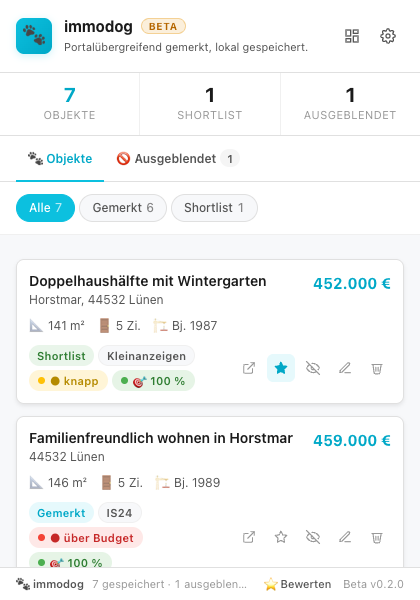
Ein Klick auf das Pfoten-Symbol in der Browser-Leiste öffnet das Popup. Es zeigt oben die Zahlen für „Objekte“, „Shortlist“ und „Ausgeblendet“ und lässt Sie zwischen „Alle“, „Gemerkt“ und „Shortlist“ umschalten. Für alles Weitere führt es ins Dashboard.
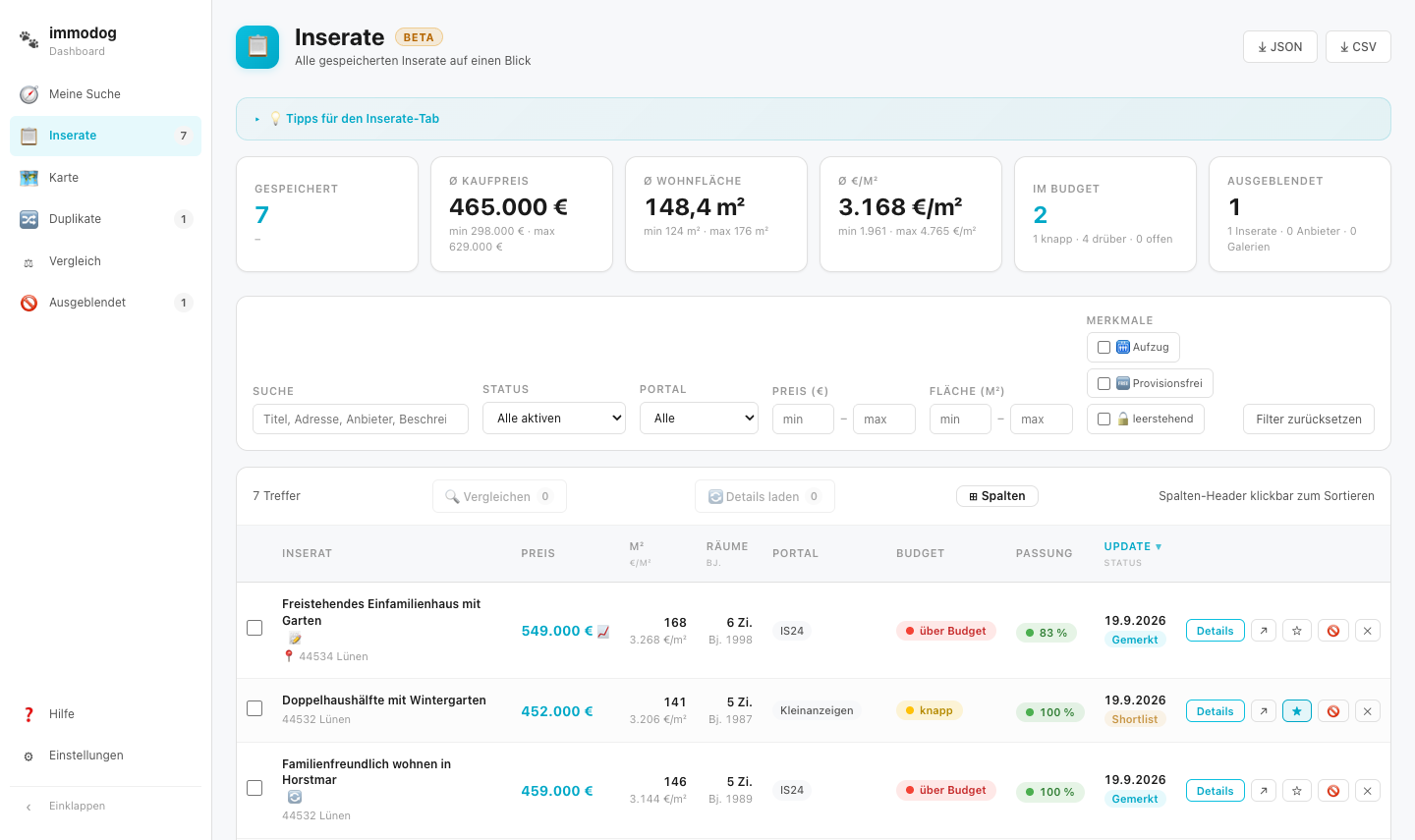
Das Dashboard ist die eigentliche Arbeitsfläche und hat eine Seitenleiste mit diesen Bereichen:
- Meine Suche für Budget-Profil, Wunschobjekt und Zielorte
- Inserate mit der vollständigen Liste, Filtern und Notizen
- Karte mit allen Objekten und Ihren Zielorten
- Duplikate für mehrfach eingestellte Objekte
- Vergleich für bis zu drei Objekte nebeneinander
- Ausgeblendet für aussortierte Objekte und gesperrte Anbieter
- Einstellungen für Standort-Daten, Export, Löschen und Diagnostik
- Hilfe mit Kurzantworten direkt in der Oberfläche
Die empfohlene Reihenfolge
Merken Sie ruhig sofort ein paar Inserate. Bevor die Liste wächst, lohnt sich aber der Weg über „Meine Suche“: erst wenn Budget-Profil und Wunschobjekt hinterlegt sind, können Budget-Ampel und Match-Score überhaupt etwas aussagen. Wie das geht, steht auf der nächsten Seite.